5 Cách đặt mật khẩu cho file pdf

Source: 5 Cách đặt mật khẩu cho file pdf
Nếu bạn muốn bảo vệ dữ liệu của các tập tin pdf quan trọng thì việc đặt mật khẩu để ngăn người dùng khác mở và xem nội dung bên trong tập tin pdf là cách hữu hiệu nhất. Hãy cùng thư viện thủ thuật tìm hiểu cách đặt mật khẩu cho file pdf đơn giản nhất.
Cách đặt mật khẩu cho tệp pdf trực tuyến
Nếu bạn đang sử dụng những Phần mềm đọc tệp pdf Miễn phí như trình đọc Foxit, Adobe Reader không thể đặt mật khẩu cho bất kỳ tệp pdf nào.
Cách giải quyết vấn đề này là sử dụng các ứng dụng trực tuyến để đặt mật khẩu cho tệp pdf. Trong bài viết này chúng tôi sẽ hướng dẫn về ứng dụng smallpdf.
Bước 1: Truy cập trang chủ ứng dụng bằng liên kết sau: https://ift.tt/3FSL5Qa
Bước 2: Bấm để chọn CHỌN TẬP TIN Để tải xuống tệp pdf cần mật khẩu, có 4 cách để tải tệp pdf lên, bao gồm:
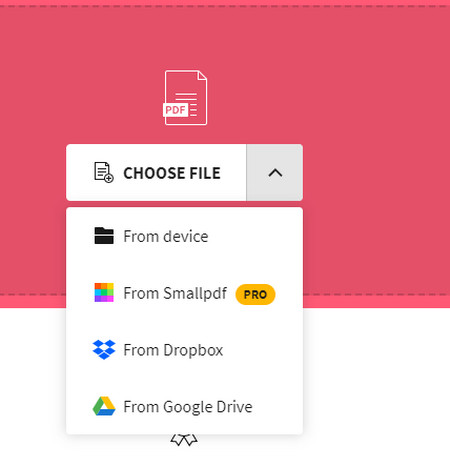
- Từ thiết bị: Tải xuống tệp pdf trực tiếp từ máy tính / PC / máy tính xách tay của người dùng.
- Từ Dropbox: Tải xuống tài liệu pdf từ ứng dụng lưu trữ tệp trực tuyến Dropbox
- Từ Google Drive: Tải xuống các tệp được lưu trữ trên Drive
- Từ Smallpdf: Nếu người dùng có tài khoản Smallpdf pro.
Bước 3: Nhập mật khẩu mà người dùng muốn đặt cho file pdf vừa tải lên trên smallpdf, có thể sử dụng chữ cái, số, ký tự đặc biệt … Nhớ lưu mật khẩu để mở khóa các tệp pdf Khi cần thiết.

Cuối cùng bấm TIẾP TỤC PDF để lưu mật khẩu đã đặt cho tệp pdf đó.
Ghi chú: Mật khẩu được mã hóa bằng smallpdf với mã hóa AES 128-bit, đây là loại mã hóa an toàn nhất hiện nay. Người dùng có thể yên tâm, dữ liệu của bạn sẽ không bị đánh cắp hoặc sử dụng cho các mục đích bất hợp pháp.
Bước 4: nhấn TẢI XUỐNG để tải tệp pdf đã được mật khẩu thành công về máy tính của bạn hoặc chia sẻ tệp đó trên Drive, Dropbox.

Cách đặt mật khẩu cho tệp pdf bằng phần mềm
Nếu bạn sử dụng các ứng dụng như Adobe Acrobat, Foxit Reader pro, Nitro Reader… thì có thể đặt mật khẩu cho các tập tin pdf trực tiếp trên các phần mềm này.
Cách đặt mật khẩu cho tệp pdf trên Adobe Acrobat
Adobe Acrobat là một trong những phần mềm đọc file pdf tốt nhất hiện nay, nhiều công cụ như ghép file pdf, chỉnh sửa, tạo chữ ký trên pdf, chuyển đổi định dạng file pdf… Và nếu bạn muốn đặt mật khẩu pdf trên Adobe Acrobat thì hãy tham khảo thêm các bước dưới đây:
Bước 1: Mở tệp pdf yêu cầu mật khẩu bằng Adobe Acrobat
Bước 2: Trên thanh công cụ, chọn Công cụ -> Bảo vệ.

Bước 3: Chọn dòng Pluân phiên Sử dụng Mật khẩu.

Bước 4: Có 2 tùy chọn để đặt mật khẩu cho tệp pdf trên Adobe Acrobat, bao gồm:
- Xem: Đặt mật khẩu khi mở tệp pdf
- Chỉnh sửa: Mật khẩu không cho phép chỉnh sửa tệp pdf
- Độ dài mật khẩu: Tối thiểu 6 ký tự trở lên, có thể là số, chữ cái, ký tự đặc biệt.
Cuối cùng bấm Nộp đơn để lưu và áp dụng mật khẩu mới cho tệp pdf trên Adobe Acrobat.
Cách thiết lập mật khẩu trên Foxit Phantompdf Business
Foxit Phantompdf Business là phiên bản nâng cấp của ứng dụng Foxit Reader miễn phí, đây là phần mềm tạo, cắt và ghép file pdf tốt nhất hiện nay.
Bước 1: Mở tệp pdf yêu cầu mật khẩu bằng công cụ Foxit Phantompdf Business.
Bước 2: Trên thanh menu, chọn Bảo vệ -> Bảo vệ mật khẩu
Bước 3: Bấm để chọn dòng Yêu cầu mật khẩu để mở tài liệu. Sau đó, thực hiện các hành động sau:

- Đặt mật khẩu cho tệp pdf trên Foxit Phantompdf
- Nhập lại mật khẩu một lần nữa.
- Chọn kiểu mã hóa mật khẩu: Có 3 kiểu mã hóa bao gồm 128-bit AES, 256-bit AES, 128-bit-ARC-FOUR.
- Cuối cùng bấm VÂNG để xác nhận và lưu mật khẩu của tệp pdf trên Phantompdf.
Cách đặt mật khẩu pdf bằng Nitro. phần mềm
Ứng dụng Nitro là công cụ chỉnh sửa file pdf dễ sử dụng và tốt nhất hiện nay, nếu bạn muốn đặt mật khẩu nào trên Nitro Pro thì có thể tham khảo các bước sau:
Bước 1: Mở tệp pdf yêu cầu mật khẩu bằng công cụ Nitro Pro.
Bước 2: Từ bảng menu ở trên cùng, hãy chọn Bảo vệ -> Bảo mật mật khẩu.
Bước 3: Kiểm tra lựa chọn dòng Yêu cầu mật khẩu để mở tài liệu, sau đó nhập mật khẩu cho tệp pdf đó.

Kiểm tra dòng ” Yêu cầu mật khẩu để thay đổi cài đặt bảo mật…“Nếu không muốn người dùng khác sửa file pdf, cấm quyền in file pdf, cấm sao chép ảnh trên pdf… thì hãy đặt mật khẩu thứ 2 theo hình minh họa thuvienthuthuat.
Cách đặt mật khẩu cho tệp pdf bằng Microsoft Word
Nếu bạn đã cài đặt ứng dụng Microsoft word 2010, 2013, 2016 trên máy tính của mình, bạn có thể sử dụng công cụ này để đặt mật khẩu cho tệp pdf. Các bước bao gồm:
Bước 1: Nhấp chuột phải vào tệp pdf chọn Mở với -> Từ

Bước 2: Chọn menu Tập tin -> Lưu thành
Bước 3: Thực hiện các hành động sau:

- Hộp lưu dưới dạng: Chọn lưu ở định dạng PDF
- Line Tools -> chọn General Options… Sau đó nhập mật khẩu vào hộp mật khẩu để mở -> OK
Kết luận: Trên đây là 5 cách đặt mật khẩu cho file pdf đơn giản và an toàn nhất mà người dùng có thể áp dụng.
Via: ihedieuhanh.com
from ihedieuhanh.com https://ift.tt/3nLPgHe
via Ihedieuhanh.com


Nhận xét
Đăng nhận xét